
Édition macOS universelle
Télécharger Telegram pour Mac (Apple Silicon & Intel)
Cette édition native macOS suit fidèlement les codes d'Apple : intégration à la barre des menus, notifications riches, Focus, Handoff, Continuité avec iPhone et raccourcis Command optimisés pour la productivité au clavier.
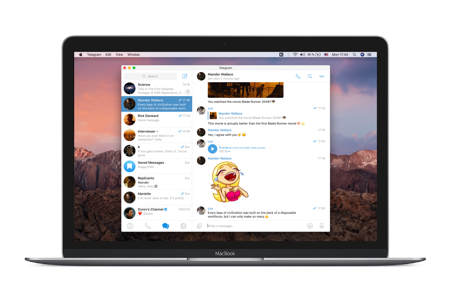
Telegram pour Mac
Client natif AppleArchive .dmg universelle publiée sur macos.telegram.org, page officielle de Telegram. L'application se met à jour automatiquement après la première installation.
- Universel Apple Silicon & Intel
- macOS 11 ou plus récent
- Archive .dmg
- Signée Apple Developer ID
Prérequis techniques pour macOS
Le client Mac est livré sous forme d'un binaire universel, capable de tourner nativement sur Apple Silicon et sur Intel. Aucun émulateur Rosetta n'est nécessaire sur les Mac récents.
- Système d'exploitation
- macOS 11 Big Sur, 12 Monterey, 13 Ventura, 14 Sonoma
- Puce
- Apple Silicon (M1/M2/M3) ou Intel 64 bits
- Espace disque
- ≈ 200 Mo installation initiale
- Mémoire vive
- 4 Go conseillés pour multi-comptes
- Compte
- Numéro de mobile actif pour la connexion
- Sécurité
- Touch ID ou Apple Watch pour verrouillage rapide
Avantages de la version Mac
- Interface totalement respectueuse des Human Interface Guidelines d'Apple, du dark mode jusqu'aux effets de vibrance.
- Intégration à Spotlight pour retrouver instantanément un contact ou un fichier envoyé récemment.
- Support natif du glisser-déposer avec Finder pour partager images, PDF et archives.
- Verrouillage rapide via Touch ID et compatibilité avec le trousseau iCloud pour la gestion des mots de passe.
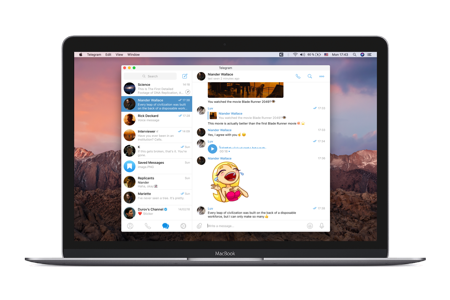
Interface macOS native
Une esthétique Apple, jusqu'aux moindres détails
La version macOS s'appuie sur les Human Interface Guidelines d'Apple : barre latérale à la manière de Mail, animations fluides, mode sombre respecté, effets de vibrance et polices San Francisco. L'application se sent chez elle sur macOS Ventura comme sur macOS Sonoma, sur MacBook Air M2 comme sur iMac Intel.
Installer Telegram sur macOS pas à pas
- Étape 01
Ouvrez la page officielle
Le bouton ci-dessus renvoie vers macos.telegram.org, page officielle Telegram, qui propose l'archive .dmg universelle. Le téléchargement démarre dans Safari, Chrome ou Firefox.
- Étape 02
Montez l'archive .dmg
Double-cliquez sur le fichier téléchargé. macOS ouvre une fenêtre affichant l'icône Telegram à côté du dossier Applications. Faites glisser Telegram vers Applications.
- Étape 03
Lancez et acceptez
Au premier démarrage, macOS demande confirmation avant d'exécuter une application téléchargée hors du Mac App Store. Cliquez sur « Ouvrir » pour continuer.
- Étape 04
Connectez-vous
Renseignez votre numéro international, entrez le code reçu par SMS ou dans une autre session Telegram et personnalisez votre profil. Vos discussions cloud sont synchronisées.
Astuces natives sur macOS
Barre latérale native
L'interface macOS propose une barre latérale à la manière de Mail ou Notes. Elle liste vos dossiers, comptes et discussions épinglées pour une navigation clavier au top.
Raccourcis Command
Command+K pour rechercher, Command+↑/↓ pour changer de discussion, Command+, pour ouvrir les préférences. La courbe d'apprentissage suit parfaitement l'ergonomie macOS.
Notifications et Focus
Le client s'intègre à Focus/Concentration : suspendez les alertes selon vos plages horaires ou routines, tout en gardant certaines conversations importantes en priorité.
Handoff & Continuité
Grâce à iCloud, votre iPhone et votre Mac partagent votre historique en temps réel. Vous pouvez démarrer un message sur iPhone et le terminer sur macOS sans effort.
Sécurité, mises à jour et confidentialité
Le client Mac est signé avec l'Apple Developer ID de Telegram. macOS vérifie sa signature à chaque lancement et refuse toute copie modifiée. Les mises à jour se téléchargent silencieusement puis s'appliquent au prochain redémarrage de l'application, sans passer par le Mac App Store.
Pour renforcer la sécurité, activez la vérification en deux étapes, choisissez un mot de passe cloud unique et exigez Touch ID à l'ouverture de Telegram via Paramètres → Vie privée et sécurité → Verrouillage automatique.
Différences avec les autres éditions Telegram
La version Mac partage les fonctions avancées avec Telegram Desktop pour Windows, mais son ergonomie suit strictement les codes Apple (barre latérale, Focus, Handoff). Les applications mobiles Android et iOS restent nécessaires pour créer et déchiffrer les discussions secrètes de bout en bout, tandis que Telegram Web dépanne parfaitement sur un Mac d'appoint.
FAQ rapide macOS
Le téléchargement passe-t-il par l'App Store ?
Non, l'application macOS complète est publiée sur macos.telegram.org. Elle bénéficie cependant d'une signature notariée par Apple, garantissant l'authenticité et l'absence de logiciels malveillants.
Puis-je désactiver la mise à jour automatique ?
Oui, dans les préférences avancées. Nous recommandons toutefois de la laisser activée pour bénéficier des correctifs de sécurité dès qu'ils sont disponibles.
Puis-je utiliser Telegram Mac sans souris ?
Absolument. La palette Command+K permet d'atteindre n'importe quel chat, tandis que Command+Maj+E ouvre les discussions non lues et Command+Maj+M active le mode muet.
Toujours bloqué ? La FAQ complète de TelegramSéra rassemble les cas classiques.