
Telegram Web · Navigateur
Ouvrir Telegram dans votre navigateur, sans installation
Telegram Web est la solution la plus rapide pour accéder à vos discussions depuis un ordinateur qui n'est pas le vôtre, ou lorsque l'installation d'applications est interdite. Progressive Web App, chiffrement HTTPS et fermeture des sessions à distance sont inclus.

Telegram pour Web
Sans installationOuvrez Telegram dans n'importe quel navigateur moderne. Aucun composant n'est installé sur le poste, les données sensibles restent côté serveur Telegram.
- Chrome, Firefox, Edge, Safari
- Windows, macOS, Linux, ChromeOS
- Compatible clavier physique
- Progressive Web App
Environnement compatible
Telegram Web fonctionne sur tous les systèmes disposant d'un navigateur moderne et d'une connexion HTTPS stable. Aucun paquet ni pilote n'est requis, ce qui en fait la solution parfaite pour dépanner ponctuellement.
- Navigateurs recommandés
- Chrome, Edge, Firefox, Safari, Opera, Brave, Vivaldi
- Système d'exploitation
- Windows, macOS, Linux, ChromeOS, iPadOS
- JavaScript
- Activé (obligatoire pour l'authentification)
- Cookies
- Session Telegram acceptée pour maintenir la connexion
- Connexion
- Internet stable, HTTPS obligatoire
- Compte
- Numéro de mobile actif ou QR code depuis un appareil connecté
Pourquoi utiliser Telegram Web
- Aucune trace laissée sur le poste après déconnexion : idéal pour un ordinateur emprunté ou un cybercafé.
- Pas besoin de droits administrateur, parfait dans les environnements d'entreprise, d'école ou d'administration.
- Réponse rapide et confort clavier sur un ordinateur physique, idéal en complément de l'application mobile.
- PWA installable pour retrouver Telegram dans une fenêtre autonome et des notifications gérées par le navigateur.
Connexion sécurisée
QR code, code SMS ou mot de passe cloud
À l'ouverture de Telegram Web, vous avez le choix entre deux modes d'authentification : scanner un QR code depuis l'application mobile déjà connectée, ou saisir votre numéro international pour recevoir un code de vérification par SMS ou dans une autre session Telegram.
Si la vérification en deux étapes est activée, un mot de passe cloud est demandé en plus du code. C'est la meilleure protection pour un usage sur ordinateur partagé ou dans un environnement professionnel.
- Chiffrement HTTPS de bout en bout côté transport.
- Session révocable à distance depuis Paramètres → Appareils actifs.
- Aucun fichier binaire installé sur le poste de travail.
Ouvrir Telegram Web étape par étape
- Étape 01
Ouvrez la page Web
Le bouton ci-dessus lance l'interface Telegram Web dans un nouvel onglet. Aucun téléchargement n'est nécessaire, la messagerie est chargée en tant qu'application progressive (PWA) sécurisée par HTTPS.
- Étape 02
Choisissez la connexion
Sur l'écran d'accueil, sélectionnez « Se connecter par QR code » depuis votre téléphone déjà connecté ou « Se connecter par numéro » et saisissez votre numéro international.
- Étape 03
Confirmez le code
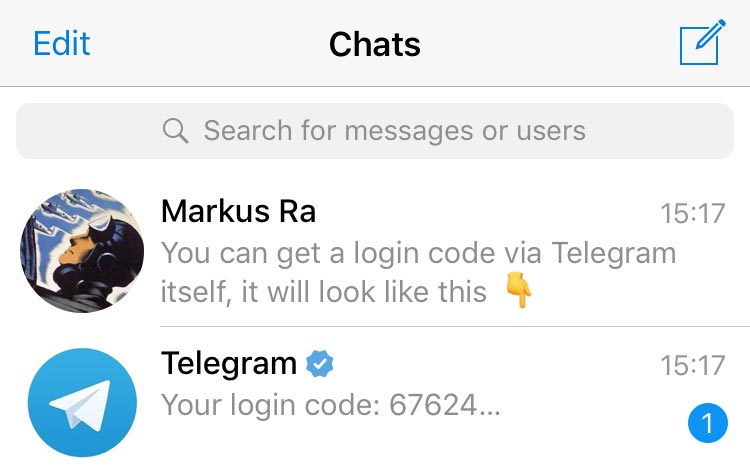
Un code à cinq chiffres est envoyé dans une session Telegram déjà ouverte ou par SMS. Entrez-le puis, si la double authentification est activée, tapez également votre mot de passe cloud.
- Étape 04
Installez la PWA (optionnel)
Chrome, Edge et Safari proposent d'installer Telegram Web comme application progressive. Vous obtenez ainsi une icône dédiée, une fenêtre autonome et une gestion cohérente des notifications.
Astuces pour un usage Web serein
Idéal en environnement contraint
Ordinateur d'école, borne d'entreprise, poste public d'hôtel : Telegram Web permet d'accéder à vos messages sans installation ni droit administrateur, puis de fermer la session à distance.
Multi-onglets et raccourcis
Un onglet dédié par compte, la molette pour parcourir les chats, Ctrl/Cmd+K pour rechercher et Ctrl/Cmd+F pour explorer un chat. Les raccourcis restent proches de la version Desktop.
Sessions gérables à distance
Dans Paramètres → Vie privée et sécurité → Appareils actifs, retrouvez la session Web courante. Terminez-la à distance depuis votre téléphone si vous oubliez de vous déconnecter.
Support des chats et canaux
Telegram Web prend en charge la quasi-totalité des fonctions (messages, médias, appels vocaux et vidéo, réactions, sondages), à l'exception des chats secrets réservés aux applications mobiles.
Sécurité et confidentialité Web
L'application Web repose sur HTTPS bout à bout, avec authentification par code temporaire et prise en charge de la vérification en deux étapes. Sur un ordinateur partagé, préférez la navigation privée et pensez à vous déconnecter à la fin de la session pour éviter les accès non autorisés.
Les discussions secrètes ne sont pas accessibles via Telegram Web, car elles reposent sur des paires de clés stockées localement dans l'application mobile émettrice. Pour ces échanges ultra-sensibles, utilisez l'édition Android ou iOS de Telegram.
Différences avec les autres éditions Telegram
Telegram Web est plus léger que les clients Desktop : notifications limitées à la fenêtre du navigateur, absence de chats secrets et pas de mode hors ligne. En contrepartie, l'ouverture est immédiate et aucune trace ne subsiste après la déconnexion.
FAQ rapide Telegram Web
Puis-je utiliser Telegram Web sans smartphone ?
Il est possible d'ouvrir une session avec votre numéro et le code SMS/appel, mais la vérification en deux étapes reste vivement conseillée pour éviter tout risque de détournement de compte.
Telegram Web fonctionne-t-il sur ChromeOS et Chromebook ?
Oui, il est même possible d'installer la PWA depuis Chrome pour bénéficier d'une icône dédiée sur le lanceur d'applications, avec un fonctionnement quasi natif.
Comment fermer une session Web depuis mon téléphone ?
Dans l'application mobile, ouvrez Paramètres → Vie privée et sécurité → Appareils actifs et sélectionnez la session Web à révoquer. La déconnexion est immédiate.
D'autres problèmes ? La FAQ complète de TelegramSéra peut vous aider.