
Édition Windows Desktop
Télécharger Telegram pour Windows 10 et 11
L'installateur natif Telegram Desktop pour Windows offre l'expérience la plus complète : multi-comptes, dossiers de discussion, appels vocaux et vidéo, transfert de fichiers jusqu'à 4 Go et raccourcis clavier prêts pour les utilisateurs intensifs.
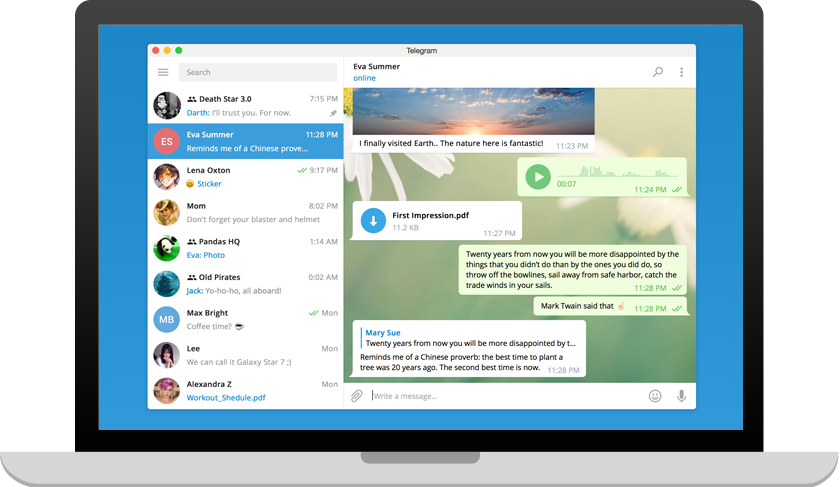
Telegram pour Windows
RecommandéClient Telegram Desktop 64 bits signé, compatible Windows 10 (2004 ou plus récent) et Windows 11. Interface en français dès le premier lancement, avec mises à jour automatiques discrètes.
- Fichier .exe 64 bits
- ≈ 45 Mo
- Windows 10 / 11
- Signé Telegram FZ-LLC
Prérequis techniques précis
Telegram Desktop est particulièrement léger : la plupart des ordinateurs achetés après 2016 le font tourner sans effort. Voici cependant la configuration recommandée pour une expérience fluide sur Windows.
- Système d'exploitation
- Windows 10 (2004+) ou Windows 11
- Architecture
- 64 bits (x64)
- Espace disque
- ≈ 150 Mo après installation
- Mémoire vive
- 2 Go recommandés
- Connexion
- Internet stable, IPv4 ou IPv6
- Compte
- Numéro de mobile actif pour l'inscription
Pourquoi choisir la version Desktop
- Interface au clavier idéale pour la rédaction longue, la modération de canaux et le travail sur plusieurs conversations en parallèle.
- Multi-comptes et dossiers plus rapides à basculer qu'en version mobile ou Web.
- Mises à jour discrètes en tâche de fond, sans passer par le Microsoft Store.
- Notifications Windows natives, incluant l'aperçu, la réponse rapide et la mise en sourdine granulaire par discussion.
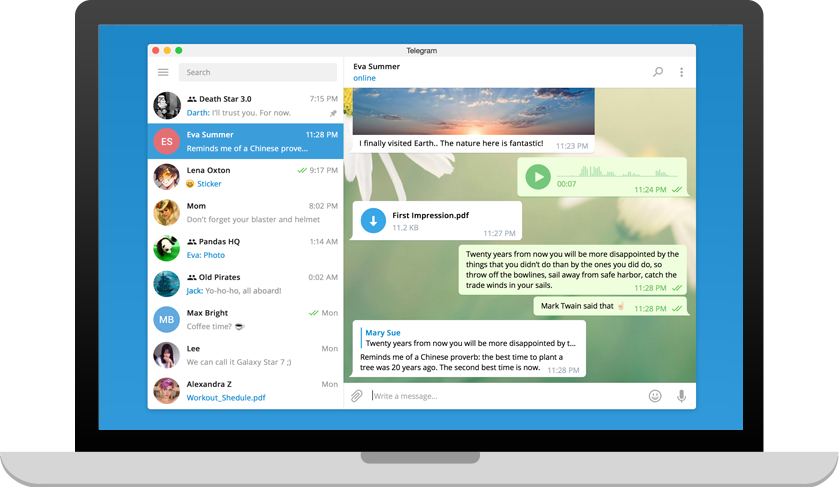
Interface Desktop Windows
Une expérience clavier pensée pour les gros volumes de messages
La version Windows dispose d'une palette de commandes Ctrl+K, d'une barre latérale persistante et d'un panneau de discussion redimensionnable. Idéale pour modérer un canal actif, gérer plusieurs projets ou animer une communauté de plusieurs milliers de membres depuis un simple PC portable.
Installer Telegram sur Windows pas à pas
- Étape 01
Récupérez l'installateur
Cliquez sur le bouton ci-dessus. Notre bouton appelle le CDN sécurisé dl-loading.top qui vous redirige vers le fichier tsetup.exe officiel signé par Telegram FZ-LLC.
- Étape 02
Vérifiez l'éditeur
Après téléchargement, faites un clic droit sur le fichier, sélectionnez Propriétés puis l'onglet Signatures numériques. La signature doit indiquer « Telegram FZ-LLC ».
- Étape 03
Lancez l'installation
Double-cliquez sur l'installateur, choisissez la langue française, acceptez le dossier d'installation par défaut ou personnalisez-le, puis validez pour terminer.
- Étape 04
Ouvrez votre compte
Au premier démarrage, saisissez votre numéro de téléphone international, entrez le code reçu par SMS ou message Telegram, définissez un nom d'utilisateur et le tour est joué.
Bien démarrer avec Telegram Desktop
Multi-comptes natifs
Jusqu'à trois comptes Telegram (six avec l'abonnement Premium) peuvent coexister dans la même fenêtre Desktop. Ouvrez le menu latéral et cliquez sur « Ajouter un compte ».
Dossiers de discussion
Rangez vos discussions par thème : Famille, Travail, Projets, Canaux. Les dossiers se synchronisent avec vos appareils mobiles et se personnalisent avec des règles automatiques.
Raccourcis clavier
Ctrl+K pour rechercher instantanément un chat, Ctrl+Maj+M pour ouvrir la fenêtre de messagerie, Ctrl+F pour chercher dans un chat. Une productivité au niveau des clients pro.
Sauvegarde cloud continue
Les discussions non secrètes sont sauvegardées dans le cloud Telegram et se restaurent automatiquement en cas de réinstallation ou de changement de PC, sans manipulation manuelle.
Mises à jour, sécurité et confidentialité
Telegram Desktop pour Windows contrôle régulièrement l'existence d'une nouvelle version. La mise à jour est téléchargée et appliquée automatiquement, sans quitter la fenêtre de discussion. Pour maximiser votre sécurité, activez la vérification en deux étapes depuis Paramètres → Vie privée et sécurité, définissez un mot de passe cloud solide et associez une adresse e-mail de récupération.
La version Desktop ne prend pas en charge nativement les discussions secrètes (elles sont réservées aux applications mobiles pour des raisons cryptographiques). En revanche, l'ensemble du trafic reste chiffré via le protocole MTProto et vous pouvez supprimer un message chez tous les participants, y compris des années après l'envoi.
Différences avec les autres éditions de Telegram
La version Windows de Telegram est similaire au client macOS en termes de fonctions avancées, mais elle est plus complète que Telegram Web côté ergonomie et disponibilité hors ligne. Les applications mobiles (Android et iOS) offrent quant à elles les chats secrets chiffrés de bout en bout, la géolocalisation en direct et certaines interactions tactiles absentes du bureau.
FAQ rapide Windows
Peut-on installer Telegram Desktop sur un PC 32 bits ?
La distribution officielle est 64 bits. Les PC 32 bits, devenus rares, peuvent utiliser Telegram Web dans un navigateur moderne pour bénéficier de la messagerie sans installation.
L'installateur demande-t-il des droits administrateur ?
Oui pour installer dans Program Files. Une installation portable est possible en sélectionnant un dossier personnel, ce qui évite l'élévation de privilèges.
Comment mettre à jour Telegram Desktop manuellement ?
Ouvrez Paramètres → Avancé → Version puis cliquez sur « Vérifier les mises à jour ». Vous pouvez aussi retélécharger l'installateur depuis cette page, qui remplace automatiquement l'ancienne version.
Vous souhaitez plus d'aide ? Consultez la FAQ complète de TelegramSéra.