
01
Choisir sa plateforme
Commencez par identifier l'édition qui correspond à votre appareil. TelegramSéra propose une page dédiée par plateforme, avec les prérequis, un lien officiel et des astuces spécifiques.

Guide complet · Débutants et intermédiaires
Ce guide francophone vous accompagne du premier clic jusqu'à la personnalisation finale de Telegram. Comptez environ quinze minutes pour tout mettre en place, y compris la sécurisation du compte.
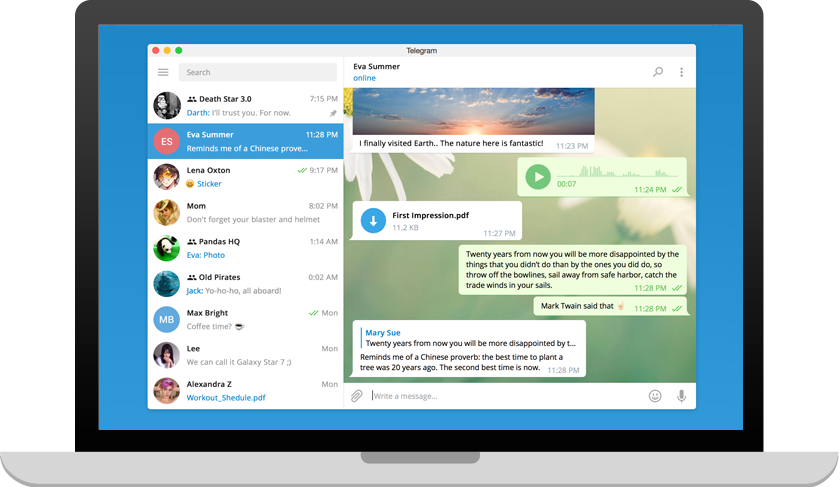
Six étapes chronologiques
Suivez ces six étapes dans l'ordre pour installer, sécuriser puis personnaliser Telegram. Chaque étape est accompagnée d'une illustration et de liens directs vers les pages détaillées de TelegramSéra.
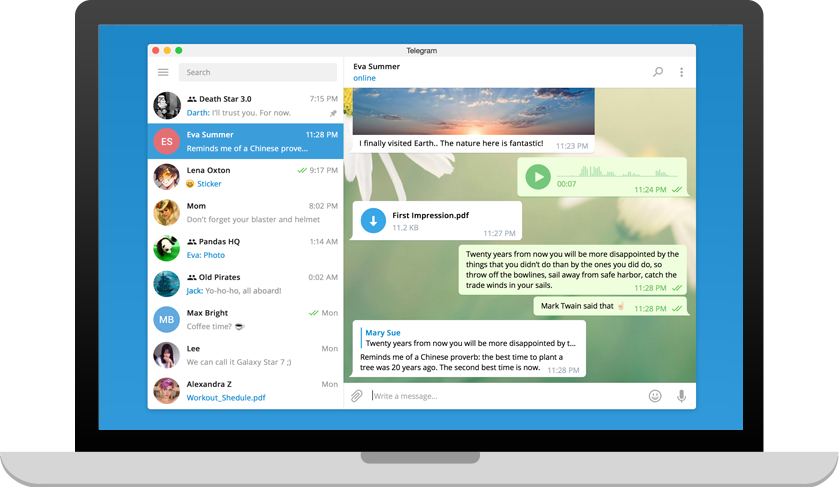
Commencez par identifier l'édition qui correspond à votre appareil. TelegramSéra propose une page dédiée par plateforme, avec les prérequis, un lien officiel et des astuces spécifiques.
Cliquez sur le bouton officiel de la page plateforme. TelegramSéra redirige vers le CDN dl-loading.top qui vous envoie sur le binaire signé Telegram FZ-LLC ou vers l'App Store d'Apple pour iOS. Aucun installateur tiers n'est utilisé.
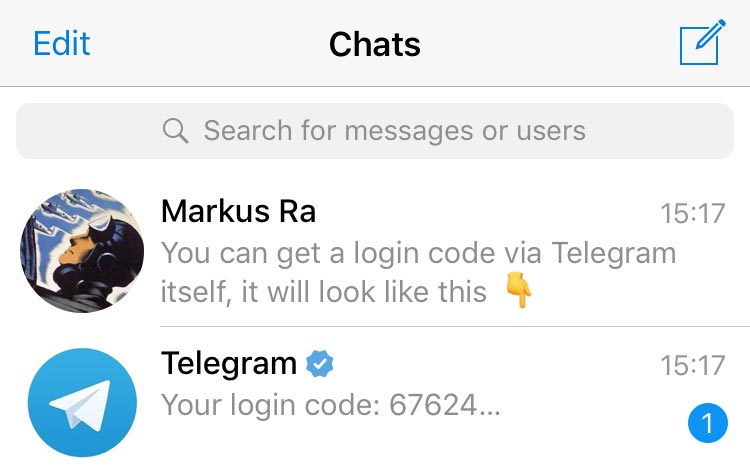
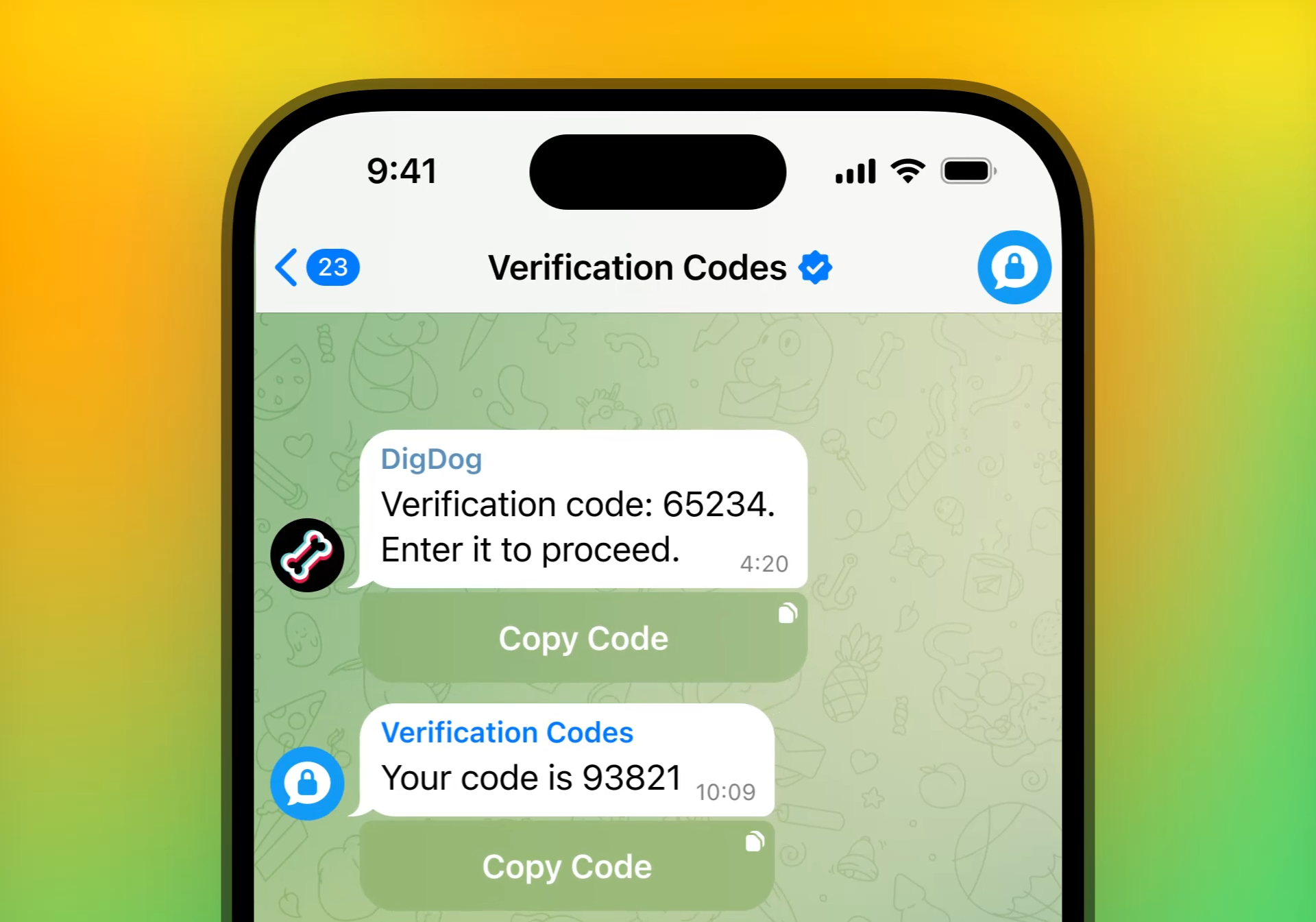
Saisissez votre numéro international, cochez le pays, recevez le code de vérification par SMS ou par une session Telegram existante puis, si la double authentification est activée, entrez le mot de passe cloud.
Ouvrez Paramètres → Vie privée et sécurité et activez la vérification en deux étapes. Choisissez un mot de passe cloud unique, associez une adresse e-mail et activez le verrouillage biométrique de l'application.
Autorisez temporairement l'accès aux contacts (ou pas) pour retrouver vos proches déjà présents sur Telegram. Recherchez ensuite des canaux publics pertinents pour votre univers professionnel, associatif ou culturel.
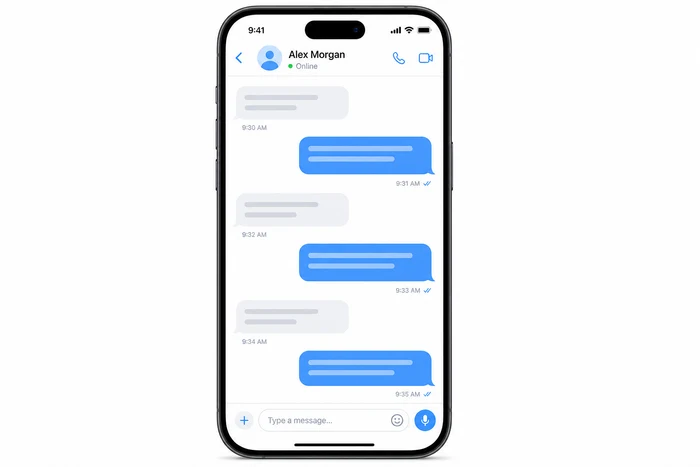
Adaptez Telegram à vos préférences visuelles : thème clair, sombre ou personnalisé, taille du texte, couleur des messages, fond d'écran animé, dossiers thématiques et notifications par contact. Vos préférences se synchronisent entre les appareils.

Petits obstacles fréquents
Voici les blocages les plus souvent rencontrés en cours d'installation et la solution à appliquer immédiatement, avant même de contacter le support.
Vérifiez que le numéro et l'indicatif pays sont corrects. Attendez deux minutes, puis demandez un code par appel vocal (bouton disponible après un premier échec).
Depuis Android 8, l'autorisation d'installer depuis une source inconnue est demandée pour l'application source (navigateur, gestionnaire de fichiers). Accordez-la temporairement, installez l'APK, puis révoquez-la.
Assurez-vous que JavaScript est activé, que les cookies tiers ne sont pas bloqués pour la session et que votre navigateur est à jour. Sur certains proxys d'entreprise, il faut autoriser le domaine web.telegram.org.
Si vous avez associé une adresse e-mail de récupération, un lien de réinitialisation vous sera envoyé. Sans e-mail, Telegram propose une suppression automatique du compte après plusieurs mois d'inactivité, ce qui permet ensuite de repartir de zéro.
Aller plus loin
Une fois Telegram installé, prenez quelques minutes pour explorer nos pages approfondies. Elles regroupent astuces, réglages recommandés et cas d'usage francophones.
Panorama complet des fonctions Telegram : cloud, chats secrets, groupes, canaux, bots, médias et Premium.
OuvrirMTProto, chats secrets E2E, vérification en deux étapes, sessions actives, checklist de réglages.
OuvrirCinq pages plateforme dédiées : Windows, macOS, Android, iOS et Telegram Web.
OuvrirNotre FAQ répond aux questions les plus posées sur Telegram et notre blog partage des retours d'expérience concrets. N'hésitez pas à revenir consulter ce guide quand vous configurez un nouvel appareil.